Leiðbeiningar fyrir tæknitengiliði skóla vegna stöðu- og framvinduprófa Matsferils
Þjónustuaðili:
Chromebook tölvur verða að vera stilltar í „Kiosk“ ham í gegnum Google Admin Console. Þetta tryggir að nemendur komist ekki í annað efni.
Skráðu þig inn á admin.google.com.
Farðu í „Devices > Chrome > Apps & Extensions > Kiosks“.
Veldu rétt “Organizational Unit” vinstra megin (þar sem tækin sem á að nota eru staðsett).
Smelltu á plúsinn (+) og veldu „Add by URL“.
Settu inn slóðina: https://mms.prod.gcp-eu.taocloud.org/login/ og smelltu á „Save“.
Samþykktu skilmála ef beðið er um það.
MIKILVÆGT: Eftir að þessar stillingar eru vistaðar þarf að endurræsa Chromebook tækin til að „Apps“ valmyndin birtist á innskráningarskjánum. Gerið ráð fyrir að það taki allt að 15-30 mínútur fyrir stillingarnar að dreifast á öll tæki.
Próf er aðeins hægt að leggja fram í Kiosk umhverfi á Chromebooks og eingöngu er hægt að komast í Kiosk umhverfið ef menntunarleyfi (education license) hefur verið keypt fyrir tölvuna.
Ath. ítarlegri leiðbeiningar er að finna hér fyrir Chromebook uppsetningu.
Leiðbeiningar
Dreifa þarf Safe Exam Browser (SEB) á tæki með þeim aðferðum sem nýttar eru í skólanum við uppsetningu á hugbúnaði (Apple School Manager, MDM eða handvirkt).
Prófa virkni á uppsetningu.
Prófun á virkni í iPad
SEB er eingöngu vafri. Hugbúnaðurinn sjálfur inniheldur ekki próf heldur er hann tenging við prófin og kemur í veg fyrir aðgang að öðrum forritum eða vefsíðum á meðan á próftöku stendur.
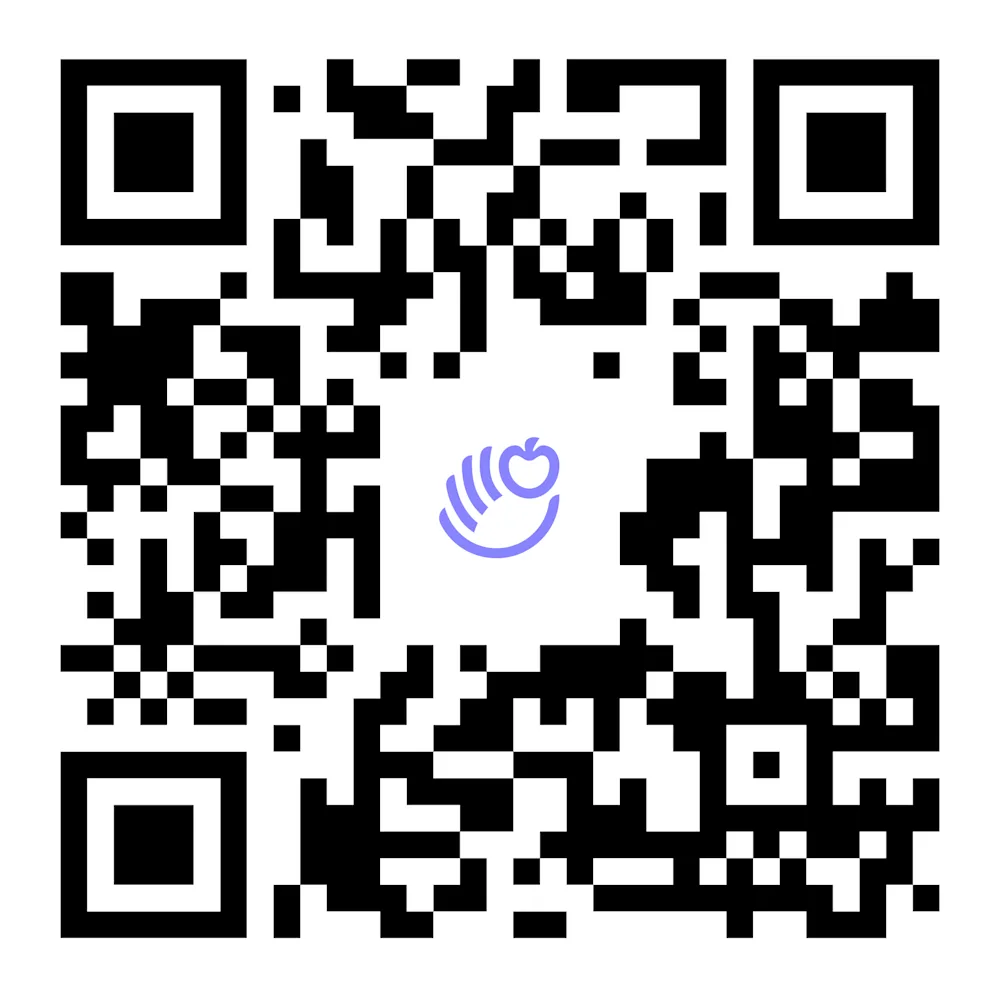
Hægt er að prófa uppsetningu á SEB í iPad með því að skanna QR kóðann sem þú finnur hér fyrir neðan. Ef þú kemst inn í prófaumhverfið er uppsetningin rétt.
Setja þarf upp Safe Exam Browser (SEB) á öllum tölvum. Hægt er að gera það handvirkt á hverju tæki eða dreifa forritinu miðlægt.
Leið 1: Handvirk uppsetning (fyrir stök tæki)
Sækja: Farið á https://safeexambrowser.org/download_en.html.
Velja: Veljið nýjustu útgáfu fyrir Windows og keyrið uppsetninguna.
Staðfesta: Farðu á prof.mms.is og smelltu á „Hefja próf“ og þá opnast SEB vafrinn.
Leið 2: Miðlæg dreifing (fyrir kerfisstjóra)
Mælt er með að nota MSI útgáfu af SEB fyrir dreifingu í gegnum Intune eða SCCM.
Athugið: Ekki þarf að dreifa sérstakri stillingaskrá (.seb file) fyrir fram. Stillingarnar sækir vafrinn sjálfkrafa þegar nemandi smellir á próftökuhlekkinn.
Prófun (nauðsynlegt að framkvæma á öllum tölvum)
Til að staðfesta að uppsetningin virki rétt og að tölvan sé tilbúin fyrir próf:
Farðu á prof.mms.is og smelltu á „Hefja próf“.
Við það á SEB að opnast sjálfkrafa og læsa tölvunni.
Ef beðið er um lykilorð til að hætta í forritinu („Quit Password“) er það 1234
Nemendur með fjölbreyttan tungumála og menningarbakgrunn, sem hafa verið skemur en tvö ár á Íslandi eða eru vanir að notast við þýðingarforrit í stærðfræðinámi sínu, mega nota slíkt forrit við úrlausn stærðfræðiprófsins. Þýðingarforritið þarf að vera í læstu viðmóti í öðru tæki svo aðgengi að öðrum forritum sé ekki til staðar.
Það er nokkuð misjafnt hvaða þýðingarforrit nemendur eru vanir að nota en þetta þekkja tæknitengiliðir og eru því best til þess fallnir að aðstoða nemendur og tryggja að nemendur hafi ekki aðgang að öðrum forritum á meðan á próftöku stendur. Ekki skal nota gervigreind til þýðinga.