Miðstöð menntunar og skólaþjónustu
Kiosk uppsetning fyrir Chromebook
Leiðbeiningar fyrir kerfisstjóra grunnskóla
Hér er að finna skref fyrir skref leiðbeiningar fyrir uppsetningu á Kiosk í Chromebook tölvum frá Google Workspace stjórnborði. Þetta er nauðsynleg uppsetning á þeim Chromebook tölvum sem ætlaðar eru til notkunar við próftöku.
Próf er aðeins hægt að leggja fram í Kiosk umhverfi á Chromebooks og eingöngu er hægt að komast í Kiosk umhverfið ef menntunarleyfi (education license) hefur verið keypt fyrir tölvuna.
1. Skráðu þig inn á Google Admin Console
• Farðu á admin.google.com
• Skráðu þig inn með admin aðganginum þínum
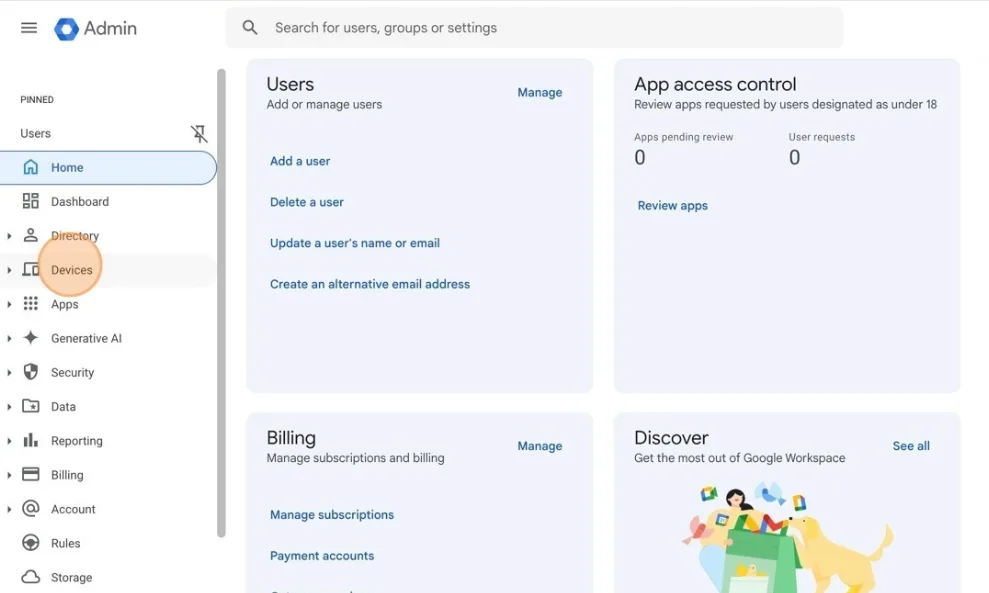
2. Opnaðu Device Management
• Smelltu á "Devices" í vinstri valmyndinni
• Veldu "Chrome management"
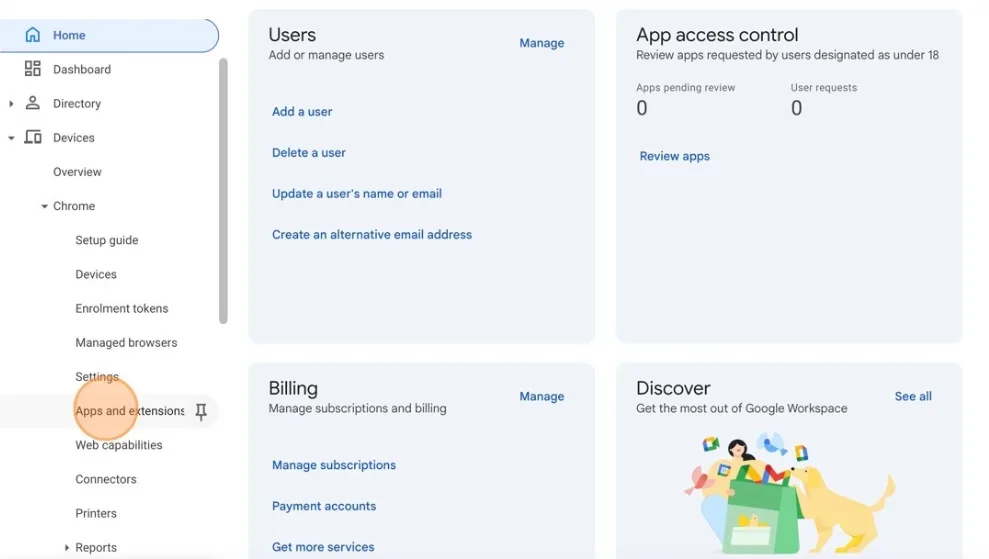
• Smelltu á "Apps & extensions"
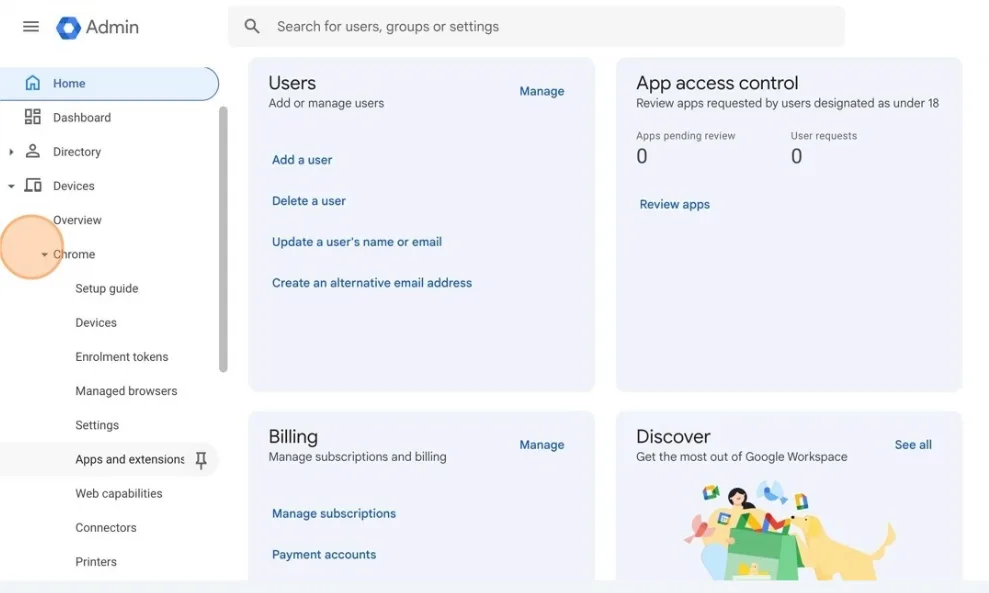
3. Smelltu á "Apps & extensions"
4. Veldu "Kiosk" sem tegund uppsetningar
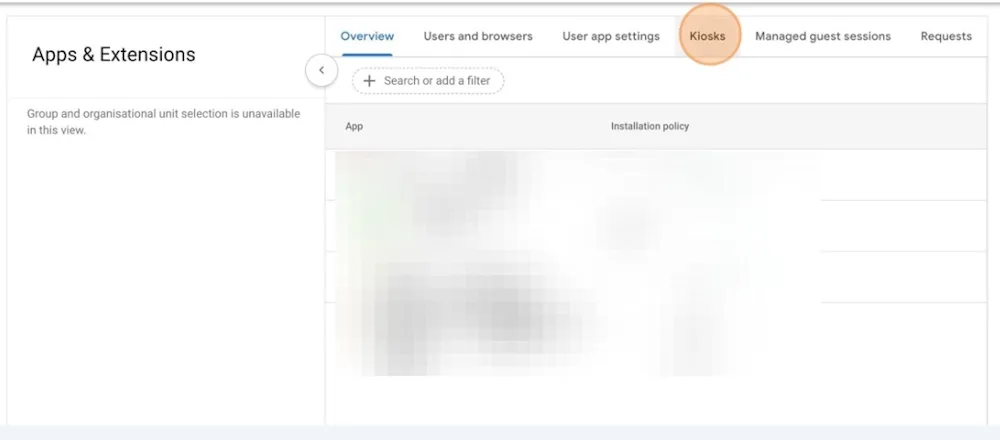
5. Stilltu á rétt "Organizational unit"
• Veldu viðeigandi "organizational unit" vinstra megin
• Gakktu úr skugga um að þú sért að stilla fyrir rétta einingu. Þar sem þær eru Chromebook vélarnar sem þú ætlar að nota í próftöku.

6. Bættu við nýju kiosk appi
• Settu bendilinn yfir + táknið neðst í hægra horninu
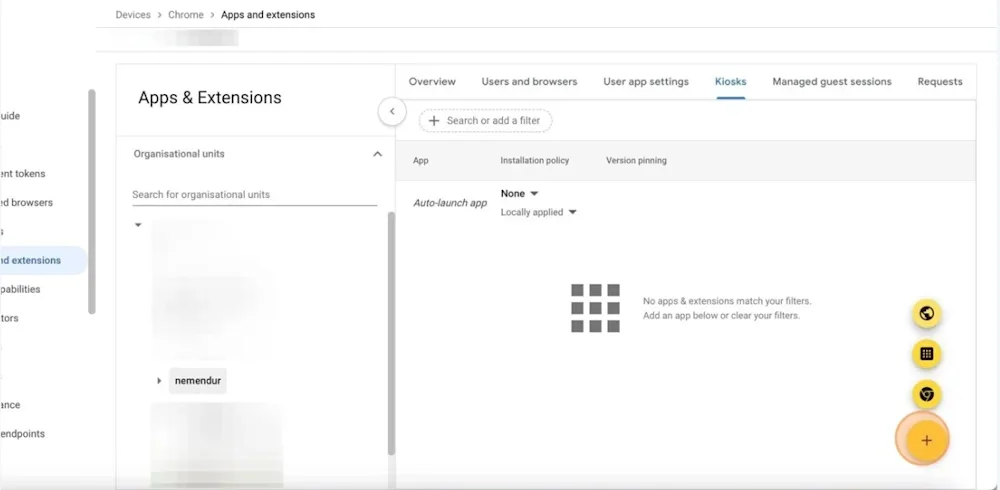
7. Bættu við nýju kiosk appi
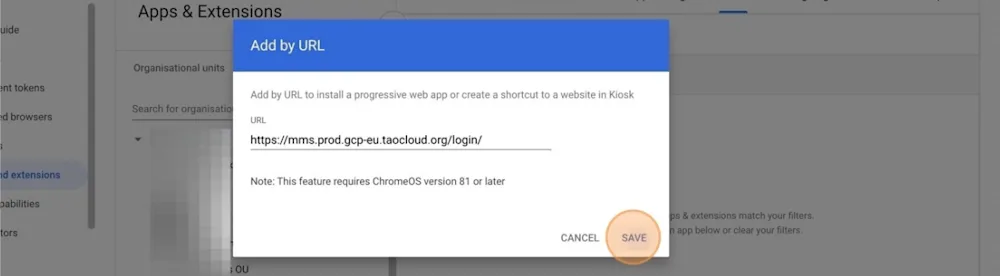
• Veldu "Add by URL"
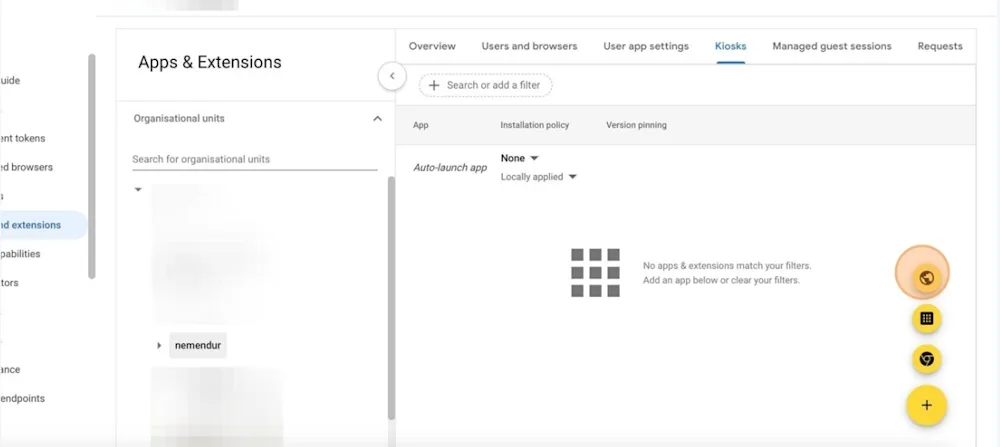
8. Límdu inn vefslóðina:
https://mms.prod.gcp-eu.taocloud.org/login/
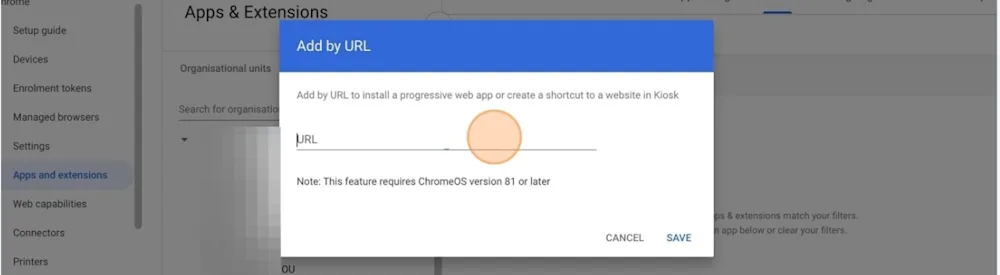
9. Vistaðu stillingarnar
Smelltu á "Save" til að vista stillingarnar
10. Samþykktu skilmála fyrir uppsetningu kiosk
• ATH! Það gæti tekið 10-15 mínútur fyrir breytingarnar að taka gildi

11. Nú er uppsetning á Chromebook klár

Leiðbeiningar - Nemandi tekur próf
Svona bera nemenendur sig að við próftöku í Chromebook tölvum eftir að kiosk viðbótin hefur verið sett upp.
12. Á innskráningarskjánum
Smelltu á "Apps" táknið neðst á skjánum
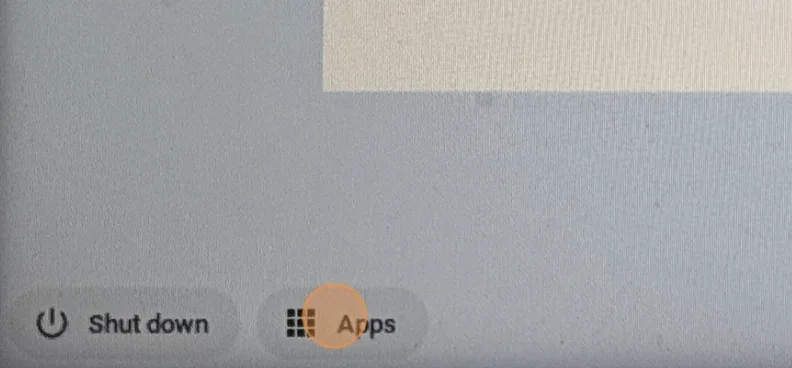
13. Veldu kiosk appið TAO portal
Þá ferð þú beint inn á prófavef MMS

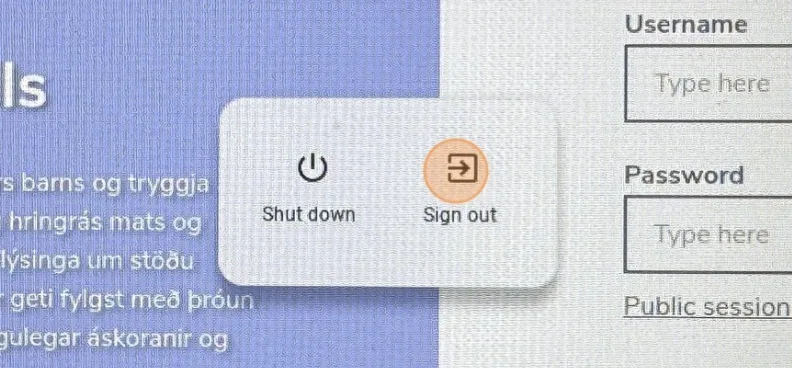
14. Til þess að komast út úr kiosk ham
Þá þarf að smella á "Shut down" takka á tölvunni og velja "Shut down" eða "Sign out"